Showing posts with label thu thuat it. Show all posts

Thursday, November 15, 2012

Chi Tiết Add Domain Vào Blogspot Mới

Để blog của bạn được chuyên nghiệp hơn, hãy sắm cho mình 1 domain chất lượng để thỏa sức sáng tạo và phát huy khả năng blogging của mình. Hiện nay nếu domain mua ở Việt Nam có giá 230.000 VNĐ/ năm. Bạn có thể chọn mua ở các công ty uy tín như: Mắt Bão, PA Việt Nam...Và Godaddy, Name, NameCheap...ở nước ngoài.

Một tháng trở lại đây, những ai đang sử dụng Blogspot sẽ thấy rất bực mình khi không truy cập được vào blog của mình do lỗi trỏ tên miền của nó. Tuy nhiên hiện tại mọi thứ đã trở về quỹ đạo của nó và hoạt động bình thường. Và hôm nay, Toihoclamgiau.com xin trích dẫn bài viết của bạn linhdungvn sẽ hướng dẫn cách cài đặt tên miền quốc tế cho Blogspot với domain được mua ở Mắt Bão và ở Godaddy.

Chúng ta sẽ trải qua 2 quá trình như sau, và sẽ thực hiện lần lượt từng quá trình đó:

  • Cài đặt trong bảng điều khiển của Blogspot
  • Cài đặt trong phần quản lý domain

1. Cài đặt trong bảng điều khiển của Blogspot

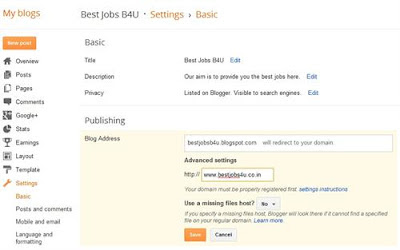
1 Truy cập bảng điều khiển blog của bạn, chọn Cài đặtCơ bản. Ở mục Xuất bản, chọn + Thêm tên miền tùy chỉnhChuyển sang cài đặt nâng cao. Hãy nhập domain mà bạn đã mua ở công ty tên miền vào, sau đó bấm Lưu
domain
2 Sau đó bấm vào hướng dẫn cài đặt sẽ chuyển sang một trang mới hướng dẫn lấy thông số để add vào phần quản lý tên miền, các bạn chú ý những dòng mình gạch đỏ trong hình
domain

2. Cài đặt trong phần quản lý domain

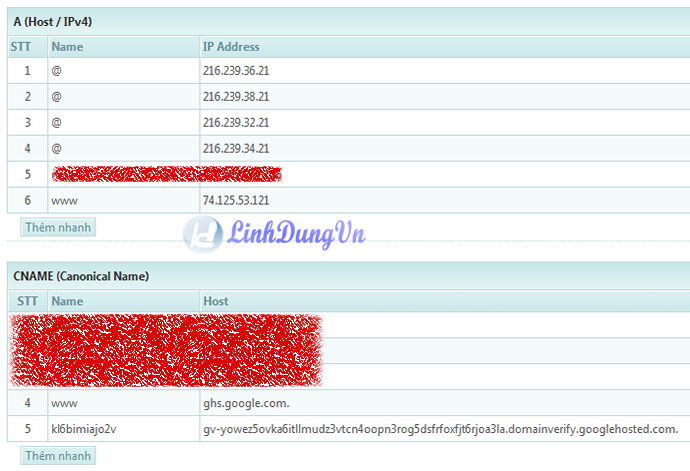
Bạn hãy mở 1 tab mới ở cửa sổ trình duyệt, truy cập vào phần quản lý domain của Mắt Bão hoặc Godaddy, add các thông tin như hình dưới đây

# Đối với domain mua ở Mắt Bão:
domain
Trong hình trên, có thông số 74.125.53.121 là ip mình dùng khi các nhà mạng ở Việt Nam chặn không cho truy cập Blogspot. các bạn cũng có thể thêm vào.

## Đối với domain mua ở Godaddy:

1 Đăng nhập vào tài khoản Godaddy của bạn

2 Chọn All Products/ Domains/ MANAGEMENT Domain Management Organize, renew & upgrade your domains. Sau đó click trực tiếp vào domain để vào trang quản lý.
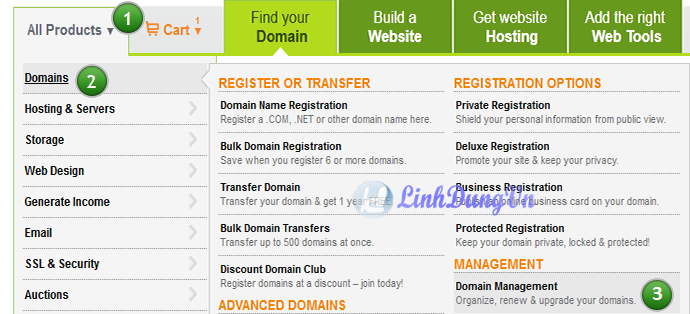
domain
3 Kéo xuống dưới, ở mục DNS Manager bấm vào Launch và add các thông số như hình dưới đây
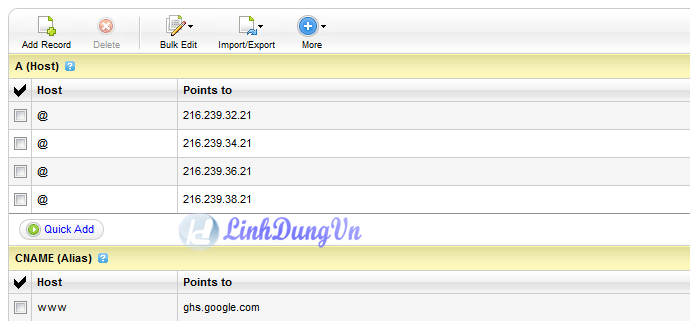
domain
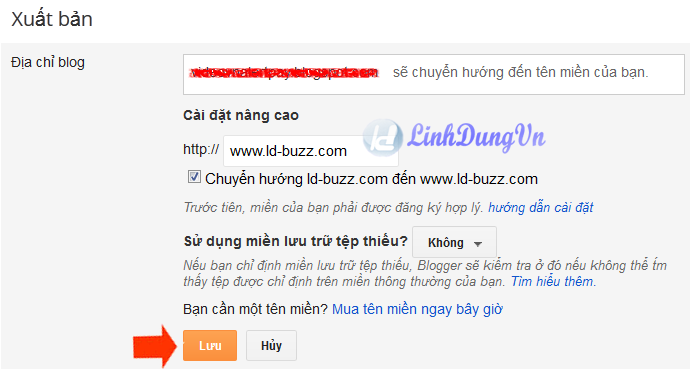
4 Quay trở lại bảng điều khiển của Blogspot, chọn Cài đặtCơ bản. Bấm vào chỉnh sửa và tích vào ô Chuyển hướng domain.com đến www.domain.com. rồi Lưu lại
domain
Việc thực hiện khá đơn giản nhưng hướng dẫn thì hơi phức tạp một chút, hy vọng các bạn sẽ thực hiện được. Gặp khó khăn comments dưới bài viết này để được giúp đỡ nhé
!


Sunday, October 28, 2012

Gỡ Bỏ Quảng Cáo Rắc Rối Trên Yahoo Chat

Gần đây yahoo gặp cái quảng cáo rất là khó chịu, bản thân ads thì mình ủng hộ, nhưng nó hiện lên dạng popup và làm bạn phải động chuột click clikc trong khi đang alt tab vậy…

Hoặc khó chịu hơn nữa là ads cực rộng này

Hôm nay Toihoclamgiau.com xin hướng dẫn bạn cách gỡ bỏ ads này 1 cách cực kỳ đơn giản, không dùng soft bên thứ 3 can thiệp, chỉ cần làm = tay, xử lý registry
Bạn tạo 1 file reg với nội dung như sau
Windows Registry Editor Version 5.00[HKEY_CURRENT_USER\Software\Microsoft\Windows\CurrentVersion\Internet Settings\ZoneMap\Domains\yahoo.com][HKEY_CURRENT_USER\Software\Microsoft\Windows\CurrentVersion\Internet Settings\ZoneMap\Domains\yahoo.com\insider.msg]
“http”=dword:00000004[HKEY_CURRENT_USER\Software\Microsoft\Windows\CurrentVersion\Internet Settings\ZoneMap\Domains\yahoo.com\sg.adserver]
“http”=dword:00000004
[HKEY_CURRENT_USER\Software\Microsoft\Windows\CurrentVersion\Internet Settings\ZoneMap\Domains\yahoo.com\us.adserver]
“http”=dword:00000004
[HKEY_CURRENT_USER\Software\Microsoft\Windows\CurrentVersion\Internet Settings\ZoneMap\Domains\yahoo.com\vn.insider.msg]
“http”=dword:00000004
rồi chạy file đó vậy thôi, sau đó THOÁT HẲN YAHOO (nháy chuột phải icon yahoo góc phải dưới chọn thoát hoàn toàn)
rồi vào lại yh tận hưởng thành quả !!!

Saturday, October 27, 2012

Tuyết Rơi Mùa Đông Cho Blogger Của Bạn

 Mùa Đông Đã Và Đang Diễn Ra Hôm Nay Toihoclamgiau.com Xin giới thiệu bạn đọc code hiệu ứng tuyết rơi khá đặc biệt cho blogger.
Trong khi sử dụng Blogger (BlogSpot) hãy dán đoạn code bên dưới trên trước thẻ </head>. Việc này được thực hiện bằng cách đăng nhập blog, chọn Bố cục (Layout) -> Chỉnh sửa HTML (Edit HTML), tìm và dán ngay phía trên thẻ </head> trước khi nhấn lưu template.

<script src='http://s1.wp.com/wp-content/plugins/snow/snowstorm.js?m=1291226695g&amp;ver=1291226695' type='text/javascript'/>


Để không bị giới hạn về thời gian, hãy tải đoạn JavaScript trên về host riêng của mình (nếu có, có thể sử dụng host miễn phí 110mb.com) và tha hồ cho tuyết rơi hết mùa đông!

Bạn có thể thấy kết quả ngay trên blog này vào thời điểm bài viết này được đăng.

Tính Năng Comment Mới Cho Blogger

Là một fan của Blogger chắc chắn bạn sẽ tiếp tục yêu thích nền tảng này với một tính năng thú vị vừa được công bố: Nhận xét theo chủ đề. Cụ thể hơn tính năng này cho phép tác giả hoặc những bạn đọc khác hồi âm người đã để lại nhận xét trước đó bằng cách trả lời tiếp theo nội dung của họ mà không cần phải trả lời theo thứ tự như trước. Đây là một tính năng rất quen thuộc đối với người dùng WordPress và hôm nay chúng ta đã thấy có mặt ở Blogger.


Để sử dụng tính năng mới này, bạn cần cài đặt Feed ở chế độ đầy đủ bằng cách đăng nhập Blogger, chọn Settings (Cài đặt) -> Site Feed (Nguồn cấp Trang Web), chọn Full (Đầy đủ) tại mục Allow Blog Feeds (Cho phép Nguồn cấp dữ liệu Blog).


Sau đó hãy chọn vị trí khung nhận xét Embedded below post (Nhúng bên dưới bài đăng) như hình:


Bây giờ hãy mở blog của bạn để thử nghiệm tính năng mới này!

Nếu bạn sử dụng một template tùy biến, đã theo các hướng dẫn trên nhưng vẫn chưa thấy xuất hiện, hãy tiếp tục đọc hướng dẫn này.

Nhấn thẻ Design (Thiết kế) -> Edit HTML (Chỉnh sửa HTML), thực hiện sao lưu template đề phòng trường hợp làm sai chúng ta có thể phục hồi, sau đó nhấn Expand widgets templates (Mở rộng tiện ích mẫu) tìm đoạn code sau đây:

        <div class='post-outer'>
<b:include data='post' name='post'/>
<b:if cond='data:blog.pageType == "static_page"'>
<b:include data='post' name='comments'/>
</b:if>
<b:if cond='data:blog.pageType == "item"'>
<b:include data='post' name='comments'/>
</b:if>
</div>

Và thay thế bằng:

        <div class='post-outer'>
<b:include data='post' name='post'/>
<b:if cond='data:blog.pageType == "static_page"'>
<b:if cond='data:post.showThreadedComments'>
<b:include data='post' name='threaded_comments'/>
<b:else/>
<b:include data='post' name='comments'/>
</b:if>

</b:if>
<b:if cond='data:blog.pageType == "item"'>
<b:if cond='data:post.showThreadedComments'>
<b:include data='post' name='threaded_comments'/>
<b:else/>
<b:include data='post' name='comments'/>
</b:if>

</b:if>
</div>

Lưu lại mẫu và thưởng thức sự khác biệt!

Chúc bạn cuối tuần vui vẻ!

Tùy Biến URL Cho Blogger Tạo Điều Kiện Seo

Cuối cùng Blogger cũng cho phép tùy chỉnh địa chỉ URL mặc định của bài viết trên blog. Đây là tùy chọn được chờ đợi rất nhiều từ người dùng, đặc biệt những người yêu thích tối ưu hóa bộ máy tìm kiếm. Tính năng này không xa lạ gì đối với người dùng WordPress bởi họ thường hay sử dụng để thu gọn địa chỉ url của mình.

Một vài điều cần biết


  • Tùy chọn này hiện thời chỉ có mặt ở chế độ Draft (draft.blogger.com) và tất nhiên ở giao diện mới.
  • Không bỏ được thông tin tháng và năm trong địa chỉ URL.
  • Không bỏ được đuôi .html.
  • Không thể tùy chỉnh những bài viết cũ.
  • Một khi bài viết được đăng, bạn sẽ không thể thay đổi địa chỉ.
  • Phần địa chỉ tùy chỉnh này chỉ chứa số, chữ và gạch ngang.

Thay đổi địa chỉ URL của bài viết như thế nào?

Các thực hiện rất đơn giản, đăng nhập Blogger Draft tạo bài viết mới, gõ tiêu đề, tùy chọn link thường trú (Permanent link) tạo ra URL tự động, bạn chỉ việc nhấp chọn Tùy chỉnh URL (Custom URL) để thay đổi.

Sunday, October 7, 2012

Hướng Dẫn Cách Khắc phục lỗi tên miền Blogger (Blogspot)

Vừa qua blogger tiến hành bảo trì về lỗi chuyển hướng và trỏ domain quốc tế về blogspot và đến hôm nay thì đã chính thức bảo trì xong. Hôm nay Tôi Học Làm Giàu xin hướng dẫn các bạn trỏ domain quốc tế về blogspot
Error 12 lỗi domain Blogger
Hình 1: Cài đặt tên miền riêng cho Blogspot

Khắc phục lỗi không trỏ được "We have not been able to verify your authority to this domain. Error 12..." trong blogger

Khắc phục lỗi không trỏ được "domain" về blogger


Lỗi (Error 12): "We have not been able to verify your authority to this domain...."

Để khắc phục vấn đề này, thật dễ dàng, xin làm như sau:

Bước 1: Sau khi add tên miền không thành công sẽ có lỗi (Error 12) xuất hiện. Khi này bạn click vào Hướng dẫn cài đặt.. sẽ xuất hiện như hình 2 bên dưới:

Lỗi tên miền Blogspot
Hình 2

Bước 2: Bạn click vào dòng "Leave this page"

Lỗi Domain Blogger
Hình 3

Bước 3: Sau đó bạn chọn "On a top level domain". Sẽ có 1 đoạn như thế này:

Find the control panel on your domain registrar’s website, and locate your DNS (Domain Name System) settings. In order to link your blog to your custom domain, follow the instructions below to enter your "CNAME" and "A-records."

CNAME
Add two CNAME records. For the first CNAME, where it says Name, Label or Host enter "www" and where it says Destination, Target or Points To enter "ghs.google.com" . For the second CNAME, enter "EIF3TS4TPZ" as the Name and
"gv-RDACQZ5CXN2V6RVLEQJAJA.domainverify.googlehosted.com" as the Destination. See our detailed instructions on providing CNAMEs for various registrars. If yours isn't listed, or if you run into other difficulties, contact your registrar directly and they can help you out.

Bước 4: Bạn vào phần quản trị tên miền thêm 1 Cname như sau: (Lưu ý: Dòng màu đỏ này mỗi tên miền sẽ là khác nhau, xin lưu ý bạn nhé)

Host: EIF3TS4TPZ
Point to: gv-RDACQZ5CXN2V6RVLEQJAJA.domainverify.googlehosted.com

Bước 5: Bạn quay lại blogger và add domain vào bình thường!
Bước 6: Hoàn tất nó sẽ như thế này:

Error 12 domain Blogspot
Hình 4: Hoàn tất trong Godaddy

Chúc bạn thành công!

Thursday, September 27, 2012

Ghost máy tính có video hướng dẫn

Ghost là phần mềm dùng để sao lưu ổ đĩa. Nguyên tắc họat động của nó là copy toàn bộ dữ liệu trong ổ đĩa(partition), nén lại thành 1 file duy nhất. Khi cần phục hồi, ghost sẽ bung dữ liệu trong file nén ra và ghi đè lên ổ đĩa mà mình cần phục hồi lại.
Nói đơn giản là chụp lại ổ đĩa của bạn, khi nào có bị trục trặc về hệ điều hành: Virus, HDH mất file, không khởi động được....thì bung file Ghost đó ra, phục hồi lại dữ liệu lúc chụp.
Video hướng dẫn tạo file Ghost


Video hướng dẫn bung file Ghost


Bạn nên xem ở chế độ Full màn hình

Thủ thuật biến firefox thành google chrome

Biến hoá Firefox thành giao diện Google ChromeBạn cảm thấy quá nhàm chán với giao diện duyệt web Firefox? Trong khi đó bạn không thể nào từ bỏ được người bạn “thân thiện” của mình khi lướt web. Sau đây là giải pháp giúp bạn tuỳ biến Firefox của mình thành Google Chrome với add-on Chromifox.
(Lưu ý, chỉ làm được trên Firefox 3.5.9 trở lên)
Bạn cảm thấy quá nhàm chán với giao diện duyệt web Firefox? Trong khi đó bạn không thể nào từ bỏ được người bạn “thân thiện” của mình khi lướt web. Sau đây là giải pháp giúp bạn tuỳ biến Firefox của mình thành Google Chrome với add-on Chromifox.

Theo các nhà phát triển cho biết chương trình này được thiết kế với phong cách rất đơn giản giống hệt như Chrome vậy. Các tab mở ra được thiết kế giống như của Chrome với vẻ tao nhã được bố trí một cách bóng bảy, các đường kẻ được thiết kế rõ nét.
Highslide JS

Chromifox tương thích với hầu hết các hệ điều hành như: Windows, Linux, và Mac OS X. Bạn có thể cài đặt tại
https://addons.mozilla.org/firefox/addon/8782

Để có dạng Tab trên đỉnh như Google Chrome bạn cần cài thêm Add On Tabs On Top. Tải về tại đây
https://addons.mozilla.org/vi/firefox/addon/13091/

Chương trình hỗ trợ Firefox 3.5.9 đến 3.6, không tương thích với ColorfulTabs vì vấn đề kĩ thuật. Phiên bản mới Chromifox Extreme đang trong giai đoạn thử nghiệm, yêu cầu Firefox 3.5.9 trở lên, hỗ trợ đầy đủ các tính năng theme. Chúc vui vẻ

Hẹn giờ tắt máy phục vụ anh em mmo ngủ quên

Có khá nhiều các ứng dụng giúp hẹn giờ tắt máy tính, nhưng để có được sự đơn giản và thuận tiện nhất người dùng có thể tận dụng công cụ có sẵn của Windows hoặc tích hợp nó vào Task Manager để sử dụng nhanh hơn.

Đầu tiên có thể dùng cửa sổ Run trong Windows để hẹn giờ tắt máy. Với cách này không cần phải cài đặt một công cụ nào khác. Chỉ cần vào Start > Run (hoặc nhấn tổ hợp phím Windows + R). Sau đó gõ vào shutdown -s -t [thời gian] (trong đó, [thời gian] tính bằng giây).


Gõ lệnh vào cửa sổ Run.
Chẳng hạn, muốn máy tự động tắt sau 10 giờ thì dòng lệnh sẽ là shutdown -s -t 36000. Còn nếu muốn hủy bỏ lệnh tự tắt máy đã thiết đặt thì dùng câu lệnh shutdown -a.


Thông báo đếm lùi trong Windows XP.


Thông báo thời gian sẽ tắt máy trong Windows 7.


Thông báo đã hủy lệnh tắt máy trong Windows 7.

Ngoài ra người dùng còn có thể tích hợp tính năng hẹn giờ thực hiện các tác vụ Windows vào Task Manager. Để thực hiện công việc này, cần tải công cụ mang tên TaskmgrPro Shutdown Scheduler tại đây. Sau đó, tiến hành cài đặt như các phần mềm thông dụng khác. Sau khi cài đặt, cửa sổ Task Manager sẽ hiện ra kèm theo một thẻ mới có tên Shutdown để thực hiện việc hẹn giờ cho Windows.

Tại thẻ này, chọn hành động mà Windows sẽ phải thực hiện khi đến giờ hẹn tại mục Select Action. Công cụ cung cấp 2 cách tính thời gian hẹn giờ, đó là tính từ thời điểm trở đi một khoảng thời gian nào đó (In… From Now), đến một thời điểm nào đó trong tương lai (At… Localtime). Xong, nhấn Enable Task.


Giao diện TaskmgrPro Shutdown Scheduler khi đang đợi thực hiện tác vụ.

Nếu có tác vụ đang chờ thực hiện mà bạn muốn hủy bỏ thì bạn nhấn vào Disable Task.


Đó là dân nghiệp dư, còn đối với dân IT chúng mình, 2 câu lệnh là có 1 tool hẹn giờ tắt máy rồi.