Showing posts with label mẹo blogger. Show all posts

Monday, December 31, 2012

Thủ Thuật tăng traffic cho blog web

Những bước khởi đầu khi bắt tay vào việc tạo blog không quá phức tạp, và bất cứ ai cũng có thể làm được. Chỉ cần chọn 1 nền tảng hỗ trợ đa dạng và phổ biến như WordPress hoặc Blogspot, sau đó chọn ý tưởng và bắt đầu viết bài.
Tuy nhiên, đây không phải là điểm nhấn trong quá trình tạo dựng tên tuổi và sự thành công của blog. Sẽ thật tồi tệ khi kiểm tra thứ hạng của blog bằng Google Analytics và thấy rằng số lượng người truy cập hàng ngày chỉ đếm trên đầu ngón tay.
Trong bài viết sau đây, chúng tôi sẽ trình bày một số mẹo thủ thuật cơ bản để giúp mọi người khắc phục và cải thiện vấn đề này, cụ thể là làm thế nào để tăng lượng traffic của blog lên theo cách nhanh nhất có thể.
1. Hãy kiên nhẫn
Kiên nhẫn là đức tính cần có cho một Blogger thành công
Thật ra, tác giả nên xếp ý kiến này vào phần cuối của bài viết, nhưng để duy trì được sự tập trung và bình tĩnh cho bạn đọc, đây là lời khuyên chân thành và có ích nhất. Hãy kiên nhẫn! Bất cứ blog nào cũng không thể thành công ngay lập tức được, hãy thử tưởng tượng như sau: nếu bạn bắt đầu viết blog vào tối ngày thứ 3, thì việc mọi người biết đến nó vào sáng ngày thứ 4 gần như không thể thực hiện được. Tất cả những gì cần làm là kiên nhẫn và chờ đợi, có thể 1 tuần, 1 tháng hoặc 1 năm sau đó bạn sẽ nhận được kết quả xứng đáng.
2. Bình luận trên các blog khác
Bình luận trên các Blog khác để tăng Traffic
Có thể nói thông tin theo kiểu “truyền miệng” là 1 trong những cách thức tốt nhất để tăng hạng website, do vậy bạn hãy dành chút thời gian để tìm kiếm blog, website tương tự và dự đoán rằng có thể nắm bắt được, sau đó tham gia hoạt động và để lại bình luận tại đó. Hãy hòa mình vào những cộng đồng trực tuyến và cho mọi người biết về những gì bạn đang chia sẻ, và cũng đừng quên để lại đường dẫn liên kết để họ tham khảo. Trong trường hợp khác, nếu tìm thấy bất kỳ bài viết nào có dấu hiệu của sự tranh cãi, thì đây chính là 1 cơ hội tốt cho bạn, cho dù có đứng về phía nào đi nữa – cách này thường mang lại hiệu quả rất cao mà không phải tốn quá nhiều nỗ lực.
3. Tạo RSS Feed
Tạo RSS Feed sẽ giúp đọc giả ghé thăm Blog của bạn thường xuyên hơn
Đây là 1 tính năng gần như không thể thiếu đối với các trang tin tức, blog, mạng xã hội... hiện nay, vì tất cả những người đăng ký sử dụng dịch vụ này sẽ ngay lập tức biết khi nào bạn có bài viết mới.
4. WIIFM
Đăng tải những nội dung phù hợp với xu hướng và những chủ đề được quan tâm nhiều sẽ thu hút đọc giả
Đây là 1 từ viết tắt của What’s In It For Me?, được sử dụng khá phổ biến trong lĩnh vực phát thanh và truyền hình. Khi khái niệm này bắt đầu xuất hiện và lan truyền trên Internet, nhiều người thường tự hỏi bản thân rằng: “Tại sao mình lại phải quay lại?”, “Tại sao lại phí thời gian để đọc blog này nhỉ?” hoặc “Tại sao lại đăng ký dịch vụ này?”...
Nếu bạn chịu khó bỏ thời gian để đăng tải những nội dung phù hợp với xu hướng và những chủ đề được quan tâm nhiều, chắc chắn lượng traffic website của bạn sẽ tăng lên đáng kể. Bên cạnh đó, lượng traffic này có liên quan trực tiếp đến nội dung đăng tải, vì vậy hãy thật chắc chắn và cẩn thận với những gì bạn viết trên blog.
5. Sử dụng công cụ của các mô hình mạng xã hội phổ biến hiện nay
Quảng bá Blog lên các mạng xã hội sẽ giúp nhiều người biết đến Blog bạn hơn
Mặt khác, các bạn hãy bỏ thời gian để đăng tải và chia sẻ nội dung bằng các công cụ bookmark tới mạng xã hội khác như Digg, StumbleUpon hoặc Reddit... Dựa vào xu hướng ngày nay của phần lớn người sử dụng, đây chính là môi trường và điều kiện thuận lợi nhất để đẩy lượng traffic tăng cao, và cũng đừng quên kiểm tra kỹ càng và thường xuyên cập nhật nội dung blog.
6. Kích hoạt chuyên mục bình luận lúc phù hợp
Kích hoạt chuyên mục bình luận lúc phù hợp
Có lẽ 1 trong những điều bạn hay bất cứ blogger nào không hề mong muốn là nhìn thấy phần 0 comments dưới mỗi bài viết, có nghĩa rằng nội dung chính của website này hầu như không thu hút được bạn đọc, khô khan và không phổ biến.
Vì vậy trong khi blog của bạn đang trong quá trình phát triển ban đầu, hãy tạm thời khóa tính năng bình luận để không ai biết rằng chỉ có số lượng rất ít người truy cập mỗi ngày. Cho tới khi hệ thống của bạn đạt được khoảng 100 hoặc nhiều hơn người đăng ký sử dụng dịch vụ RSS, hãy mở lại tính năng bình luận và chờ đợi những sự thay đổi đang tới.
7. Xây dựng thương hiệu
Xây dựng thương hiệu cho Blog
Đây là 1 trong những công đoạn quan trọng và gần như không thể thiếu trong quá trình xây dựng 1 nền tảng vững chắc. Mỗi khi người đọc nghĩ đến biểu tượng hoặc một điều gì đó phổ biến, họ sẽ nghĩ đến blog của bạn. Mặt khác, khéo léo hòa trộn nội dung chính của blog và những chuyên mục có tính giải trí, ví dụ như truyện cười, video quảng cáo hấp dẫn, những đoạn phim ngắn... sẽ giữ chân người đọc lâu hơn.
8. Mở rộng nội dung
Mở rộng nội dung để gây sự tò mò, tránh nhàm chán
Bản chất tự nhiên của phần lớn chúng ta là tò mò, thích tìm hiểu, khám phá về những điều mới lạ. Và tại sao lại chỉ giới hạn những chủ đề nhất định trong toàn bộ các chuyên mục của blog? Không có gì thu hút và lôi cuốn người đọc bằng cách chia sẻ những nội dung bí mật. Đây thường là những bài viết trong phần Private – yêu cầu người sử dụng phải đăng nhập để có thể xem chi tiết. Do vậy, hãy xác định ngay từ ban đầu những gì cần và nên có trong toàn thể nội dung blog của bạn, phân mục rõ ràng và hạn chế những bài viết không có chất lượng.
9. Hãy nói lên quan điểm
Hãy nói lên quan điểm của bạn
Đứng trên quan điểm tác giả bài viết, đồng thời cũng là người đọc đầu tiên, bạn hãy thể hiện và chia sẻ toàn bộ cảm xúc, suy nghĩ về vấn đề đang hướng tới. Để truyền tải thành công ý tưởng của tác giả, bạn không nên chỉ đứng về 1 phía hoặc 1 mặt của chủ đề chung, hãy công bằng, bám vào ý chính và cố gắng thu hút được sự chú ý của người đọc. Nhưng bên cạnh đó, hãy cẩn thận với từng lời nói, câu chữ được đưa vào mục bình luận này, vì một khi đã nói ra 1 câu, không có cách gì có thể sửa chữa hoặc lấy lại câu nói đó.
10. Viết nhiều hơn nữa
Viết nhiều hơn nữa để tránh nhàm chán cho người đọc
Đây là công đoạn bắt buộc đối với bất cứ ai, cũng như bất cứ blog nào nếu muốn thành công và thu hút người đọc. 1 website hoặc blog hấp dẫn đều phải được xây dựng trên nền tảng cơ bản và vững chắc về mặt công nghệ và nội dung. 1 chủ đề không thể tồn tại quá lâu trên trang chủ của blog, người đọc sẽ cảm thấy nhàm chán và không muốn quay lại. Bạn có thể thay đổi thứ tự các bài trong khi chưa có bài viết mới, và khi đã quen với việc viết và cập nhật nội dung hàng ngày, bạn sẽ nhận thấy sự thay đổi rõ nét trong thứ tự xếp hạng từ các Search Engine.
Chúc các bạn thành công!
QTM ( Theo TipsoTricks )

Saturday, October 27, 2012

Tuyết Rơi Mùa Đông Cho Blogger Của Bạn

 Mùa Đông Đã Và Đang Diễn Ra Hôm Nay Toihoclamgiau.com Xin giới thiệu bạn đọc code hiệu ứng tuyết rơi khá đặc biệt cho blogger.
Trong khi sử dụng Blogger (BlogSpot) hãy dán đoạn code bên dưới trên trước thẻ </head>. Việc này được thực hiện bằng cách đăng nhập blog, chọn Bố cục (Layout) -> Chỉnh sửa HTML (Edit HTML), tìm và dán ngay phía trên thẻ </head> trước khi nhấn lưu template.

<script src='http://s1.wp.com/wp-content/plugins/snow/snowstorm.js?m=1291226695g&amp;ver=1291226695' type='text/javascript'/>


Để không bị giới hạn về thời gian, hãy tải đoạn JavaScript trên về host riêng của mình (nếu có, có thể sử dụng host miễn phí 110mb.com) và tha hồ cho tuyết rơi hết mùa đông!

Bạn có thể thấy kết quả ngay trên blog này vào thời điểm bài viết này được đăng.

Tính Năng Comment Mới Cho Blogger

Là một fan của Blogger chắc chắn bạn sẽ tiếp tục yêu thích nền tảng này với một tính năng thú vị vừa được công bố: Nhận xét theo chủ đề. Cụ thể hơn tính năng này cho phép tác giả hoặc những bạn đọc khác hồi âm người đã để lại nhận xét trước đó bằng cách trả lời tiếp theo nội dung của họ mà không cần phải trả lời theo thứ tự như trước. Đây là một tính năng rất quen thuộc đối với người dùng WordPress và hôm nay chúng ta đã thấy có mặt ở Blogger.


Để sử dụng tính năng mới này, bạn cần cài đặt Feed ở chế độ đầy đủ bằng cách đăng nhập Blogger, chọn Settings (Cài đặt) -> Site Feed (Nguồn cấp Trang Web), chọn Full (Đầy đủ) tại mục Allow Blog Feeds (Cho phép Nguồn cấp dữ liệu Blog).


Sau đó hãy chọn vị trí khung nhận xét Embedded below post (Nhúng bên dưới bài đăng) như hình:


Bây giờ hãy mở blog của bạn để thử nghiệm tính năng mới này!

Nếu bạn sử dụng một template tùy biến, đã theo các hướng dẫn trên nhưng vẫn chưa thấy xuất hiện, hãy tiếp tục đọc hướng dẫn này.

Nhấn thẻ Design (Thiết kế) -> Edit HTML (Chỉnh sửa HTML), thực hiện sao lưu template đề phòng trường hợp làm sai chúng ta có thể phục hồi, sau đó nhấn Expand widgets templates (Mở rộng tiện ích mẫu) tìm đoạn code sau đây:

        <div class='post-outer'>
<b:include data='post' name='post'/>
<b:if cond='data:blog.pageType == "static_page"'>
<b:include data='post' name='comments'/>
</b:if>
<b:if cond='data:blog.pageType == "item"'>
<b:include data='post' name='comments'/>
</b:if>
</div>

Và thay thế bằng:

        <div class='post-outer'>
<b:include data='post' name='post'/>
<b:if cond='data:blog.pageType == "static_page"'>
<b:if cond='data:post.showThreadedComments'>
<b:include data='post' name='threaded_comments'/>
<b:else/>
<b:include data='post' name='comments'/>
</b:if>

</b:if>
<b:if cond='data:blog.pageType == "item"'>
<b:if cond='data:post.showThreadedComments'>
<b:include data='post' name='threaded_comments'/>
<b:else/>
<b:include data='post' name='comments'/>
</b:if>

</b:if>
</div>

Lưu lại mẫu và thưởng thức sự khác biệt!

Chúc bạn cuối tuần vui vẻ!

Tùy Biến URL Cho Blogger Tạo Điều Kiện Seo

Cuối cùng Blogger cũng cho phép tùy chỉnh địa chỉ URL mặc định của bài viết trên blog. Đây là tùy chọn được chờ đợi rất nhiều từ người dùng, đặc biệt những người yêu thích tối ưu hóa bộ máy tìm kiếm. Tính năng này không xa lạ gì đối với người dùng WordPress bởi họ thường hay sử dụng để thu gọn địa chỉ url của mình.

Một vài điều cần biết


  • Tùy chọn này hiện thời chỉ có mặt ở chế độ Draft (draft.blogger.com) và tất nhiên ở giao diện mới.
  • Không bỏ được thông tin tháng và năm trong địa chỉ URL.
  • Không bỏ được đuôi .html.
  • Không thể tùy chỉnh những bài viết cũ.
  • Một khi bài viết được đăng, bạn sẽ không thể thay đổi địa chỉ.
  • Phần địa chỉ tùy chỉnh này chỉ chứa số, chữ và gạch ngang.

Thay đổi địa chỉ URL của bài viết như thế nào?

Các thực hiện rất đơn giản, đăng nhập Blogger Draft tạo bài viết mới, gõ tiêu đề, tùy chọn link thường trú (Permanent link) tạo ra URL tự động, bạn chỉ việc nhấp chọn Tùy chỉnh URL (Custom URL) để thay đổi.

Sunday, October 7, 2012

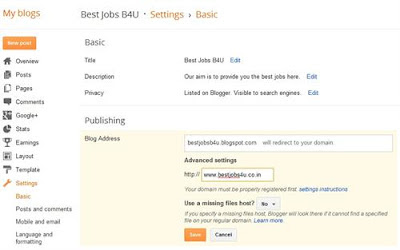
Hướng Dẫn Cách Khắc phục lỗi tên miền Blogger (Blogspot)

Vừa qua blogger tiến hành bảo trì về lỗi chuyển hướng và trỏ domain quốc tế về blogspot và đến hôm nay thì đã chính thức bảo trì xong. Hôm nay Tôi Học Làm Giàu xin hướng dẫn các bạn trỏ domain quốc tế về blogspot
Error 12 lỗi domain Blogger
Hình 1: Cài đặt tên miền riêng cho Blogspot

Khắc phục lỗi không trỏ được "We have not been able to verify your authority to this domain. Error 12..." trong blogger

Khắc phục lỗi không trỏ được "domain" về blogger


Lỗi (Error 12): "We have not been able to verify your authority to this domain...."

Để khắc phục vấn đề này, thật dễ dàng, xin làm như sau:

Bước 1: Sau khi add tên miền không thành công sẽ có lỗi (Error 12) xuất hiện. Khi này bạn click vào Hướng dẫn cài đặt.. sẽ xuất hiện như hình 2 bên dưới:

Lỗi tên miền Blogspot
Hình 2

Bước 2: Bạn click vào dòng "Leave this page"

Lỗi Domain Blogger
Hình 3

Bước 3: Sau đó bạn chọn "On a top level domain". Sẽ có 1 đoạn như thế này:

Find the control panel on your domain registrar’s website, and locate your DNS (Domain Name System) settings. In order to link your blog to your custom domain, follow the instructions below to enter your "CNAME" and "A-records."

CNAME
Add two CNAME records. For the first CNAME, where it says Name, Label or Host enter "www" and where it says Destination, Target or Points To enter "ghs.google.com" . For the second CNAME, enter "EIF3TS4TPZ" as the Name and
"gv-RDACQZ5CXN2V6RVLEQJAJA.domainverify.googlehosted.com" as the Destination. See our detailed instructions on providing CNAMEs for various registrars. If yours isn't listed, or if you run into other difficulties, contact your registrar directly and they can help you out.

Bước 4: Bạn vào phần quản trị tên miền thêm 1 Cname như sau: (Lưu ý: Dòng màu đỏ này mỗi tên miền sẽ là khác nhau, xin lưu ý bạn nhé)

Host: EIF3TS4TPZ
Point to: gv-RDACQZ5CXN2V6RVLEQJAJA.domainverify.googlehosted.com

Bước 5: Bạn quay lại blogger và add domain vào bình thường!
Bước 6: Hoàn tất nó sẽ như thế này:

Error 12 domain Blogspot
Hình 4: Hoàn tất trong Godaddy

Chúc bạn thành công!